주문확인 · 반품 이용안내
실제 화면을 보면서
실제 화면을 보면서
한 단계씩 따라해 보세요
주문확인과 반품 신청은 고객 계정 로그인 후 이용할 수 있습니다. 각 단계의 실제 화면을 보며 진행하세요.
주문 확인·반품·교환은 고객 로그인이 필요합니다
문자로 받은 추가결제 전용 링크만 로그인 없이 이용할 수 있습니다.
- STEP 01고객 로그인
- STEP 02주문·반품 내역
- STEP 03주문상세
- STEP 04반품 신청서
- STEP 05처리현황
LOGIN
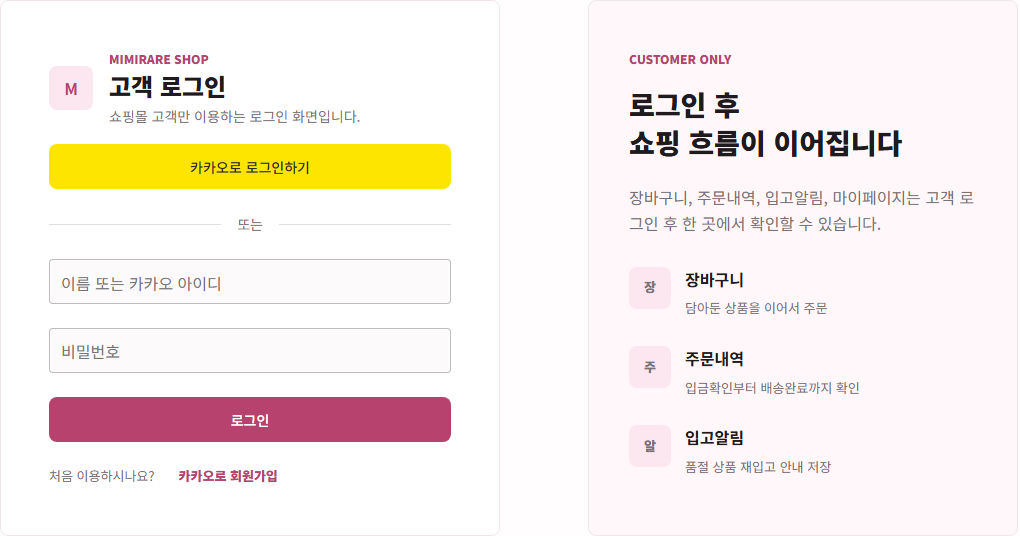
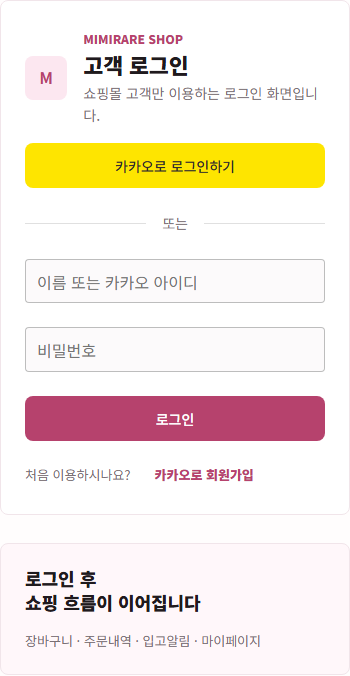
1. 고객 계정으로 로그인
카카오로 가입했다면 같은 카카오 계정을 사용합니다. 일반 계정은 아이디와 비밀번호로 로그인합니다.
ORDER
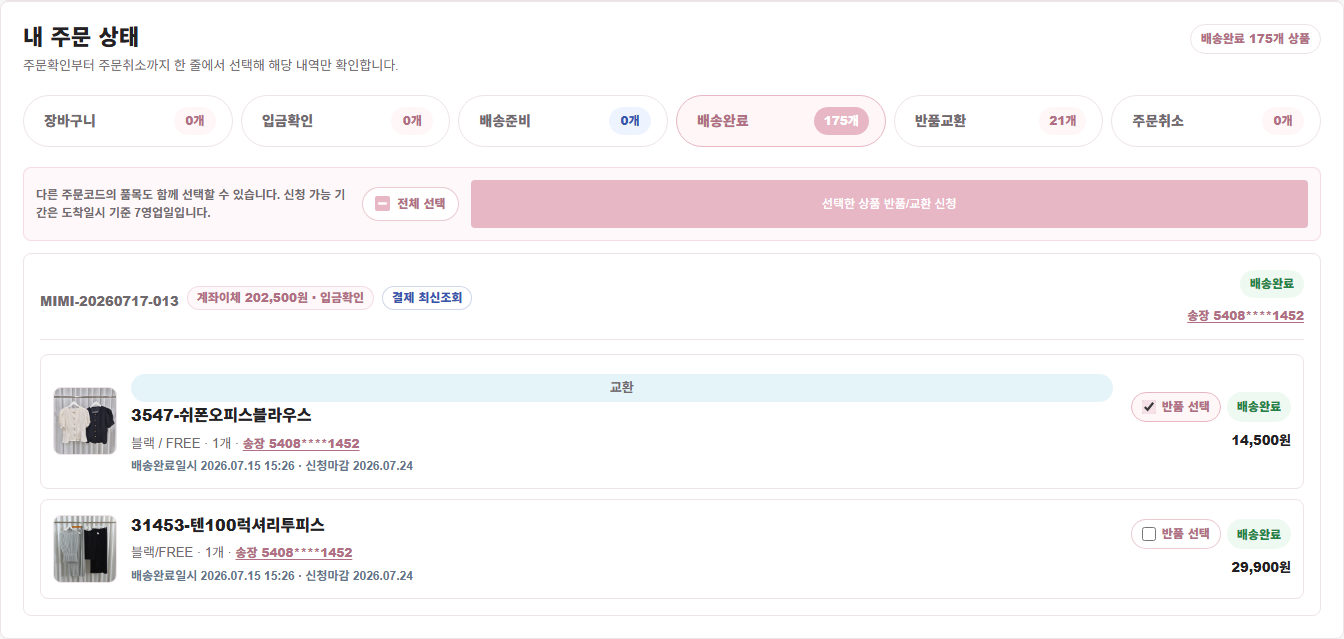
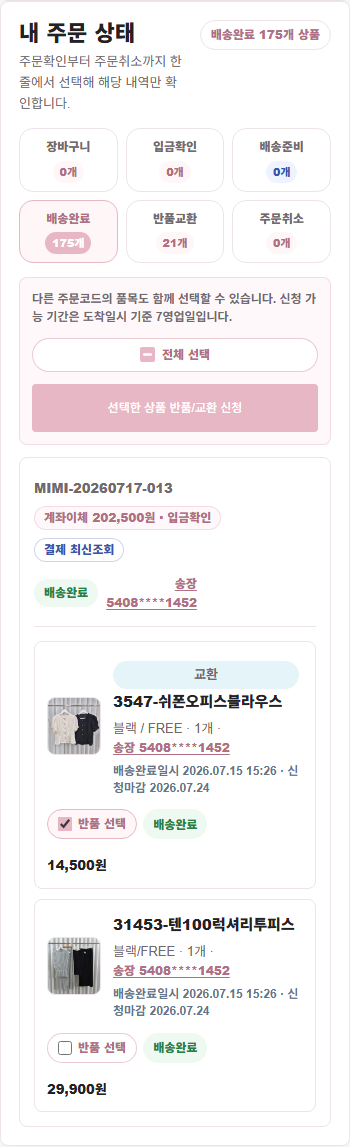
2. 주문·반품 내역에서 상품 찾기
‘배송완료’ 탭에서 반품할 상품과 신청 가능 기간을 확인합니다.
DETAIL
3. 배송완료 상품을 체크하고
3. 배송완료 상품을 체크하고
반품·교환을 신청하세요
현재 고객 화면은 상품마다 신청 버튼을 누르는 방식이 아닙니다. ‘반품 선택’ 체크박스로 상품을 고른 뒤 상단 신청 버튼을 누릅니다.
- 1배송완료 탭 선택
- 2반품할 상품의 ‘반품 선택’ 체크
- 3‘선택한 상품 반품/교환 신청’ 누르기
‘반품 선택’ 체크박스가 보이지 않나요?
배송완료일 미확인, 신청 기간 경과, 이미 접수된 상품에는 체크박스가 표시되지 않습니다.
실제 고객 화면에서 번호 순서대로 찾으세요.
① 배송완료 탭 → ② 반품 선택 체크 → ③ 상단 신청 버튼
‘반품 선택’ 체크박스가 표시되는 조건
아래 조건을 모두 만족한 상품만 고객이 직접 선택할 수 있습니다.
1배송완료 확인
택배사 배송 조회에서 고객 수령이 확인된 상품
2신청 기간 안
화면에 안내된 신청마감일을 지나지 않은 상품
3기존 접수 없음
진행 중인 반품·교환 신청이 따로 없는 상품
✕ 예전 설명: 상품마다 신청 버튼을 누름
✓ 현재 화면: 체크 후 상단 신청 버튼을 누름
RETURN
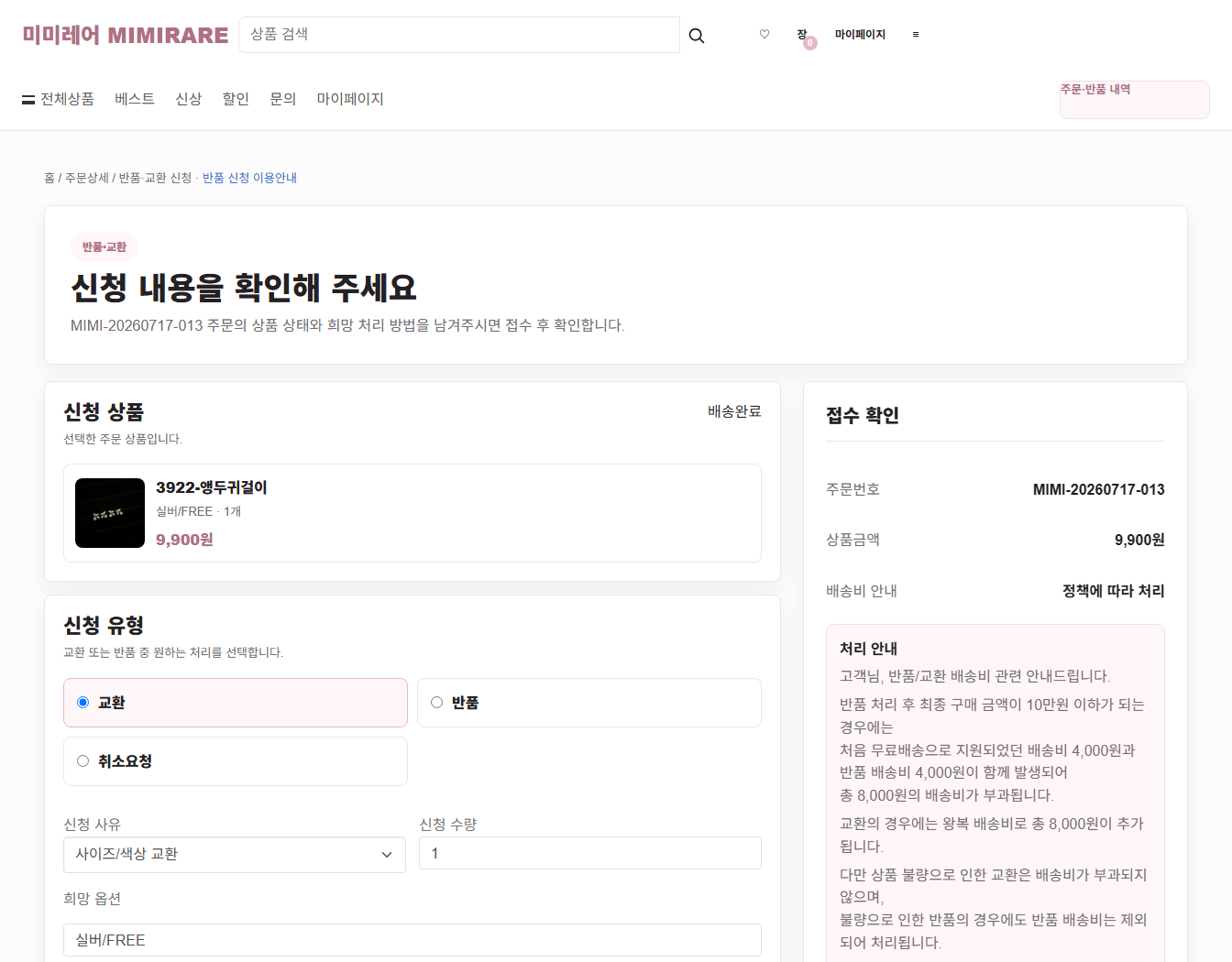
4. 반품·교환 신청서 작성
신청 유형, 사유, 수량과 상세 내용을 입력하고 배송비 안내에 동의한 뒤 접수합니다.
STATUS
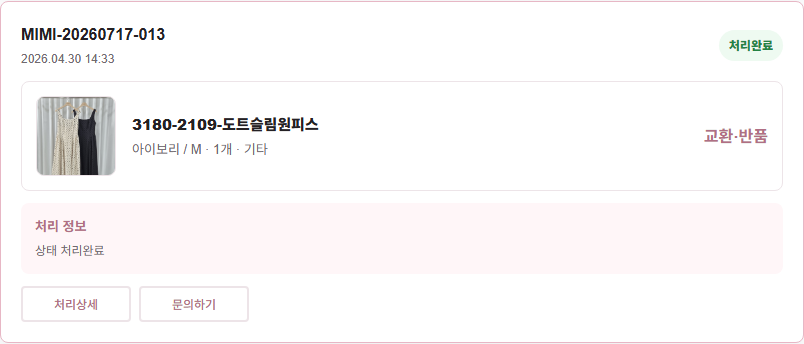
5. 교환·반품 처리현황 확인
주문·반품 내역의 ‘교환·반품’ 탭에서 현재 처리상태와 문의 버튼을 확인할 수 있습니다.
주문할 때 사용한 고객 계정으로 로그인해 주세요
주문 확인과 반품·교환 신청은 로그인 후 이용할 수 있습니다. 담당자가 문자로 보낸 추가결제 전용 링크만 로그인 없이 결제할 수 있습니다.